
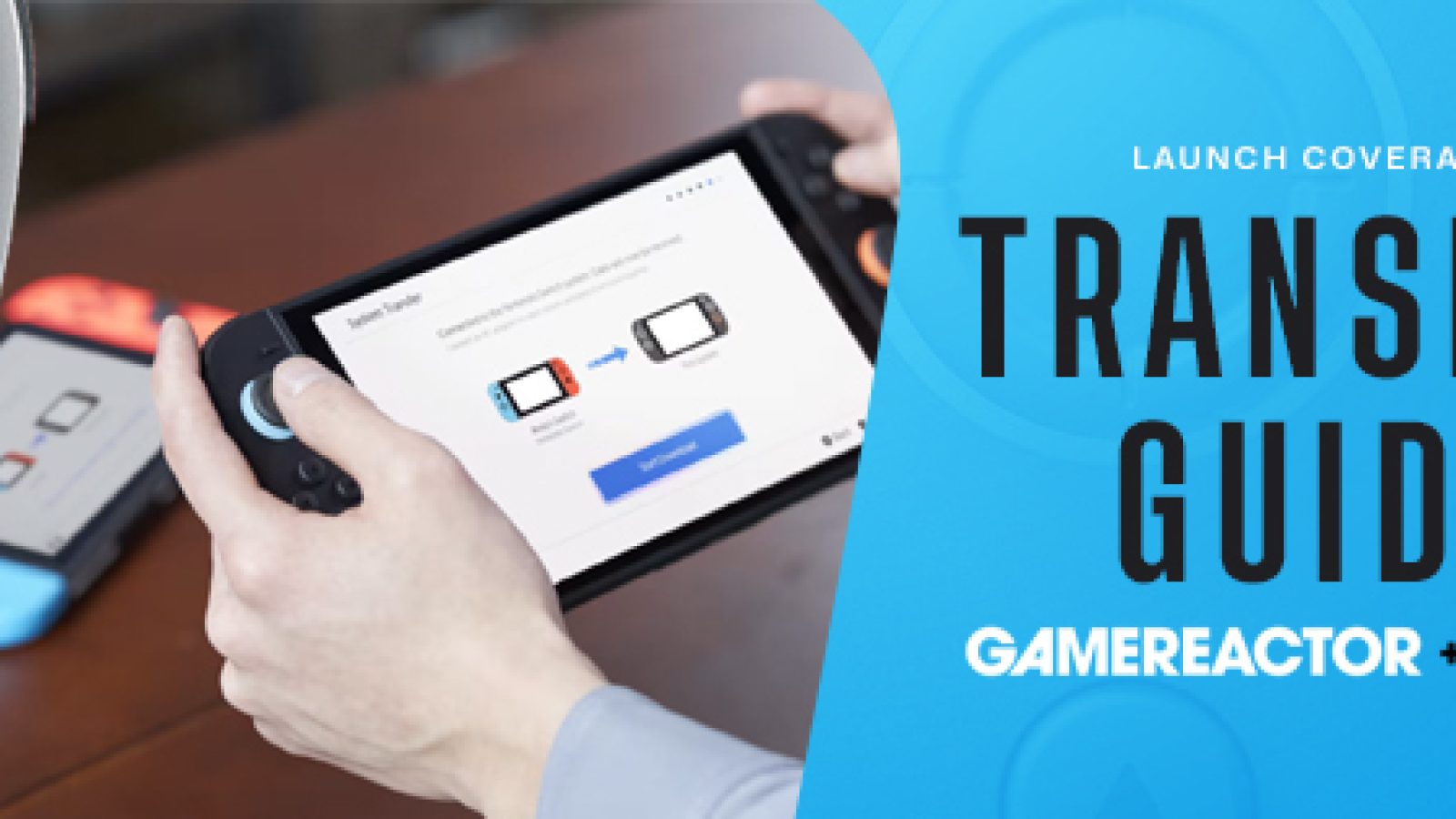
Είναι χειροπιαστό, μπορείτε να το αισθανθείτε στον αέρα ότι Nintendo Switch 2 πρόκειται να φτάσει στα σπίτια εκατομμυρίων παικτών. Αλλά πριν από αυτό υπάρχουν πολλές περισσότερες, περισσότερες από 150 εκατομμύρια Switch 1 κονσόλες (πρωτότυπες, Lite ή OLED) διάσπαρτες σε όλο τον κόσμο και πολλοί χρήστες που ετοιμάζονται να κάνουν το άλμα στον διάδοχό του αναρωτιούνται ήδη πριν από την κυκλοφορία πώς μπορούν να προετοιμαστούν για την περίσταση.
Η ίδια η Nintendo το γνωρίζει αυτό, γι 'αυτό έχει δημοσιεύσει πληροφορίες σχετικά με τον τρόπο μεταφοράς δεδομένων στο Nintendo Switch 2 στην επίσημη ιστοσελίδα της. Από αυτήν την επίσημη εικόνα θα εξαγάγουμε τα πρώτα βήματα που μπορείτε να αρχίσετε να κάνετε τώρα, χωρίς να περιμένετε να φτάσει η νέα κονσόλα στα χέρια σας, παρακάτω.
Στη συνέχεια, εκτός από τις επίσημες πληροφορίες που συνεχίζει να μοιράζεται η Nintendo, θα επεκτείνουμε, θα αναλύσουμε και θα ενημερώσουμε αυτόν τον οδηγό με τις πιο συχνές ερωτήσεις σας σχετικά με τη μεταφορά δεδομένων, καθώς και με εικόνες και συμβουλές που προέρχονται από την προσωπική μας εμπειρία με την κονσόλα μόλις φτάσει στην αγορά στις 5 Ιουνίου 2025.
Τρόπος μεταφοράς δεδομένων, παιχνιδιών και ρυθμίσεων μεταξύ δύο κονσολών
Το Nintendo Switch 2 είναι έτοιμο με μια δυνατότητα που ονομάζεται " System Transfer ", η οποία σας επιτρέπει να αντιγράψετε δεδομένα μεταξύ δύο μηχανών. Σε ένα συγκεκριμένο σημείο (συγκεκριμένα στο Βήμα 5), μπορείτε να επιλέξετε ανάμεσα σε δύο επιλογές: να στείλετε τα δεδομένα από την Nintendo Switch κονσόλα σας στο διακομιστή ή να χρησιμοποιήσετε την τοπική επικοινωνία για να μεταφέρετε δεδομένα μεταξύ της κονσόλας προέλευσης και της κονσόλας προορισμού.
Ας δούμε τη διαδικασία μαζί βήμα προς βήμα:
- Βήμα 1: Συνδεθείτε στο διαδίκτυο και ενημερώστε την κονσόλα Nintendo Switch 1 στην έκδοση λογισμικού συστήματος 20.1.0 ή νεότερη, η οποία απαιτείται για την εκτέλεση της μεταφοράς. Για να το κάνετε αυτό, μεταβείτε στην Αρχική σελίδα > Ρυθμίσεις συστήματος > Σύστημα (στο κάτω μέρος) > "Ενημέρωση συστήματος". Όταν τελειώσετε, θα δείτε ότι λέει Τρέχουσα έκδοση: 20.1.0.
- Βήμα 2: Ελέγξτε πόσο χώρο αποθήκευσης καταλαμβάνουν όλα τα δεδομένα σας στην κονσόλα Switch 1 (δείτε παρακάτω "Έχω αρκετό χώρο αποθήκευσης στο Nintendo Switch 2 out of the box;"). Αν δεν έχετε ακόμα μαζί σας τη νέα κονσόλα Switch 2, προχωρήστε στο Βήμα 4.
- Βήμα 3: Ξεκινήστε την κονσόλα Nintendo Switch 2: Ενεργοποιήστε την και συνδέστε την στο διαδίκτυο. Στη συνέχεια, εφαρμόστε την ενημέρωση της πρώτης ημέρας που διάφορες πηγές έχουν επιβεβαιώσει ότι το μηχάνημα θα λάβει αμέσως. Για να το κάνετε αυτό, εάν δεν σας ζητηθεί, ακολουθήστε τις ίδιες οδηγίες όπως στο βήμα 1.
- Βήμα 4: Ανοίξτε τη λειτουργία μεταφοράς συστήματος μεταξύ κονσολών. Για να βρείτε την επιλογή, ακολουθήστε τις οδηγίες από το Βήμα 1 και αντί για "Ενημέρωση κονσόλας", μετακινηθείτε προς τα κάτω στο " Μεταφορά σε κονσόλα Nintendo Switch 2 ", ακριβώς πάνω από το "Επιλογές μορφοποίησης". Εδώ μπορείτε να διαβάσετε περισσότερες πληροφορίες σχετικά με τη μεταφορά δεδομένων στο Nintendo Switch 2 (MT-10002) πριν ξεκινήσετε.
- Βήμα 5: Τώρα θα εμφανιστεί το "Βεβαιωθείτε ότι το Nintendo Switch 2 είναι κοντά" και εναπόκειται σε εσάς να αποφασίσετε εάν θέλετε να μεταφέρετε τοπικά ή απομακρυσμένα. Εάν έχετε στη διάθεσή σας τη νέα κονσόλα Switch 2, επιλέξτε "Τέλος" και μεταβείτε στο Βήμα 7. Εάν δεν το έχετε ακόμα (φανταστείτε να πουλήσετε το Switch σας στο κατάστημα λιανικής πώλησης και στη συνέχεια να λάβετε το Switch 2), επιλέξτε "Δεν έχω κονσόλα Nintendo Switch" και προχωρήστε στο Βήμα 6.
- Βήμα 6: Για να πραγματοποιήσετε τη μεταφορά εξ αποστάσεως, τα δεδομένα σας στο Switch 1 θα σταλούν πρώτα σε έναν διακομιστή Nintendo. Η Nintendo προειδοποιεί ότι "τα δεδομένα θα αποθηκευτούν μέχρι να τα μεταφέρετε σε μια κονσόλα Nintendo Switch 2, να ακυρώσετε τη διαδικασία και να επαναφέρετε την κονσόλα Nintendo Switch ή μέχρι την ημερομηνία ορίου αποθήκευσης". Τώρα μπορείτε να προχωρήσετε στο Βήμα 8.
- Βήμα 7: Εάν κάνατε κλικ στο "Τέλος", και οι δύο κονσόλες θα συνδεθούν. Μόλις συνδεθείτε, κάντε κλικ στο "Έναρξη λήψης" για να παρακολουθήσετε όλα τα δεδομένα που αντιγράφονται από το ένα στο άλλο.
- Βήμα 8: Για τα ληφθέντα παιχνίδια, ανεξάρτητα από την επιλεγμένη μέθοδο, δεν υπάρχει μεταφορά μεταξύ μηχανών, αλλά η Nintendo διευκρινίζει ότι "μόλις ολοκληρωθεί η μεταφορά δεδομένων, τα ψηφιακά σας παιχνίδια θα ληφθούν ξανά αυτόματα στη νέα κονσόλα".
Πρέπει να είμαι συνδεδεμένος στο Internet ή στο ίδιο δίκτυο Wi-Fi για να πραγματοποιήσω τη μεταφορά;
Ναι στο πρώτο, όχι στο δεύτερο. Στην περίπτωση τοπικής επικοινωνίας μεταξύ δύο μηχανών, η Nintendo απαιτεί "ενεργή σύνδεση στο διαδίκτυο" σύμφωνα με τις επίσημες πληροφορίες, κατανοούμε ότι εκτελεί ελέγχους με τους σχετικούς Nintendo Accounts στους δικούς της διακομιστές, από τους οποίους πρέπει επίσης να συνδεθείτε σε τουλάχιστον έναν. Αντ 'αυτού, σύμφωνα με τις ίδιες διαθέσιμες πληροφορίες αυτή τη στιγμή, η μεταφορά γίνεται μέσω τοπικής σύνδεσης Wi-Fi μεταξύ των δύο μηχανών και όχι μέσω ενός κοινού δικτύου Wi-Fi. Για το λόγο αυτό, δεν υπάρχει επίσης καμία αναφορά αυτή τη στιγμή για οποιαδήποτε δυνατότητα επιτάχυνσης της μεταφοράς μέσω καλωδίου LAN μέσω σύνδεσης ethernet.
Τούτου λεχθέντος, όπως μπορείτε να δείτε στο Βήμα 8, συνιστάται ιδιαίτερα να έχετε καλή σύνδεση στο Διαδίκτυο, είτε ethernet είτε Wi-Fi, για να κατεβάσετε ξανά παιχνίδια από το Nintendo eShop.
Πόσο καιρό έχω στη διάθεσή μου για να κατεβάσω τα δεδομένα σε έναν διακόπτη 2 εάν έχω επιλέξει την απομακρυσμένη επιλογή;
Η Nintendo εξηγεί ότι εάν οι κονσόλες δεν βρίσκονται σε κοντινή απόσταση και επιλέξετε τη μέθοδο μεταφόρτωσης διακομιστή, τα δεδομένα στο αρχικό σας Switch θα περιμένουν στον διακομιστή έως και ένα χρόνο, μετά από το οποίο θα πρέπει να τα κατεβάσετε σε ένα Switch 2 πριν διαγραφούν.
Ποια δεδομένα συγκεκριμένα μπορούν να αντιγραφούν μεταξύ του Switch και του Switch 2;
Η Nintendo διευκρινίζει ότι τα ακόλουθα στοιχεία μπορούν να μεταφερθούν κατά την κυκλοφορία:
- Λογαριασμοί χρηστών (προφίλ και συνδεδεμένοι λογαριασμοί Nintendo).
- Λήψη ψηφιακών παιχνιδιών.
- Δεδομένα αποθήκευσης παιχνιδιού (αποθηκευμένα παιχνίδια).
- Στιγμιότυπα οθόνης και βίντεο παιχνιδιού που έχετε τραβήξει.
- Εφαρμογές και πρόσβαση στο Nintendo Switch Online για συνδρομητές επί πληρωμή.
- Ρυθμίσεις γονικού ελέγχου και "άλλες ρυθμίσεις συστήματος". Ωστόσο, προειδοποιούν ότι θα χρειαστεί να ορίσετε γονικούς ελέγχους για νέες λειτουργίες όπως το GameChat.
Όσον αφορά τα μη μεταβιβάσιμα δεδομένα, η Nintendo προειδοποιεί ότι οι ρυθμίσεις ήχου News και Bluetooth δεν μπορούν να αντιγραφούν.
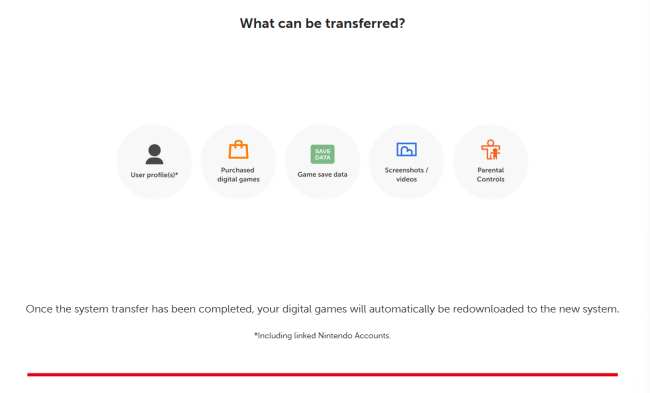
Μπορείτε να μεταφέρετε όλα αυτά από το Switch στο Switch 2 κατά την εκκίνηση.
Θα με βοηθήσει το Pikmin να μεταφέρω τα δεδομένα του λογαριασμού μου;
Σύμφωνα με τις πληροφορίες που είναι διαθέσιμες μέχρι σήμερα, όχι, τα αξιολάτρευτα pikmins που η Nintendo έξυπνα και γοητευτικά υπερεκμεταλλεύτηκε για να παρελάσει γύρω από τις οθόνες σας μεταφέροντας όλα τα δεδομένα σας πακέτο ανά πακέτο μεταξύ Wii και Wii δεν έχετε συνάψει σύμβαση για αντιγραφή δεδομένων μεταξύ Switch και Switch 2, και έτσι θα πρέπει να αρκεστείτε σε ένα βαρετό μενού με αντίστοιχες γραμμές προόδου.
Τούτου λεχθέντος, δεν έχουμε ακόμη κάνει τη μεταφορά μόνοι μας και υπάρχει πάντα η ελπίδα ότι αυτή η υποτιθέμενη ενημέρωση πρώτης ημέρας ή οι επόμενες ενημερώσεις θα φέρουν πίσω την καλύτερη αναψυχή μεταφοράς δεδομένων που έχει δει ποτέ.
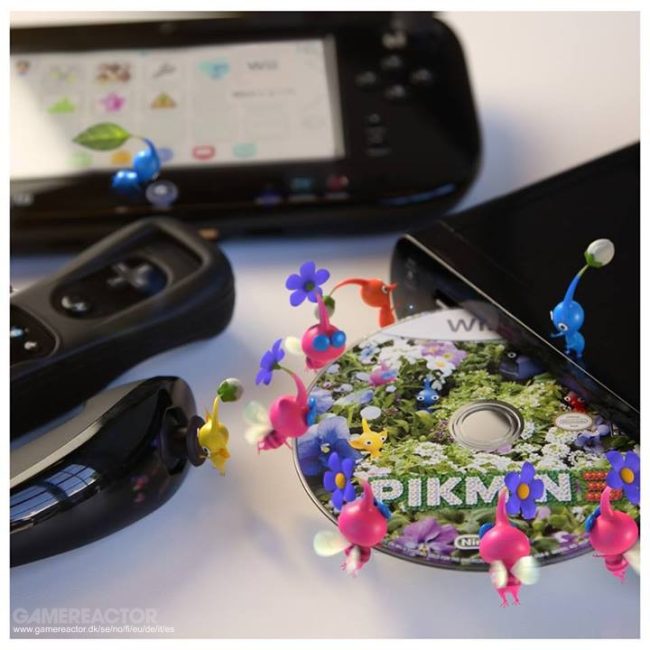
Pikmin σας βοήθησε να μεταφέρετε δεδομένα από το Wii στο Wii U... και στη συνέχεια πήραν το δικό τους καταπληκτικό παιχνίδι με τη μορφή του Pikmin 3.
Μπορώ να παίξω τα παιχνίδια μου στο Switch 1 μετά τη μεταφορά;
Ενώ στη μέθοδο απομακρυσμένης μεταφοράς με μεταφόρτωση σε έναν διαδικτυακό διακομιστή είναι σαφές ότι η κονσόλα επαναφέρεται εργοστασιακά (διαβάστε το παρακάτω απόσπασμα), στην περίπτωση τοπικής μεταφοράς λόγω εγγύτητας μεταξύ δύο κονσολών, η Nintendo δεν διευκρινίζει εάν η μεταφορά μέσω τοπικής επικοινωνίας επηρεάζει το Switch προέλευσης και επομένως θα πρέπει να περιμένουμε να το ελέγξουμε με μια κονσόλα εκκίνησης. Ας ελπίσουμε ότι, όπως και σε προηγούμενες περιπτώσεις, θα δώσει την επιλογή είτε να επαναφέρετε εργοστασιακά το μεταχειρισμένο μηχάνημα (για παράδειγμα, εάν θέλετε να το πουλήσετε ή να το δώσετε σε κάποιον άλλο) είτε εναλλακτικά να διατηρήσετε όλα τα δεδομένα και τις ρυθμίσεις του (σε περίπτωση που θέλετε να συνεχίσετε να το χρησιμοποιείτε παράλληλα ως δεύτερη κονσόλα).
"Αφού ολοκληρωθεί η μεταφόρτωση στον διακομιστή, η αρχική κονσόλα Nintendo Switch θα αποκατασταθεί στις εργοστασιακές ρυθμίσεις. Αυτό διαγράφει όλα τα δεδομένα στην κονσόλα και τα επαναφέρει στην προεπιλεγμένη κατάσταση."
Έχω αρκετό χώρο αποθήκευσης στο Nintendo Switch 2 out of the box;
Αυτή είναι μια πολύ καλή ερώτηση. Παρόλο που το Nintendo Switch 2 έρχεται από προεπιλογή με οκτώ φορές μεγαλύτερη χωρητικότητα αποθήκευσης από το αρχικό Switch ( 256 GB συνολικά), είναι πιθανό να έχετε τοποθετήσει μια παρόμοια ή ακόμα μεγαλύτερη κάρτα μνήμης microSD στην παλιά σας Switch που υπερβαίνει αυτόν τον αριθμό. Εάν συμβαίνει αυτό και θέλετε να αντιγράψετε απολύτως τα πάντα, θα πρέπει είτε να διαγράψετε δεδομένα για να ελευθερώσετε λίγο χώρο πριν κάνετε τη μεταφορά... Εναλλακτικά, αγοράστε μια κάρτα Switch 2 συμβατή με microSD Express, για να επεκτείνετε τη χωρητικότητα αποθήκευσης της νέας κονσόλας σας. Σε κάθε περίπτωση, καθώς τα παιχνίδια ξεκινούν τη λήψη από το Nintendo eShop στο Βήμα 6 προς το τέλος της διαδικασίας, μπορείτε πάντα να αφήσετε τη λήψη ορισμένων τίτλων για αργότερα. Ωστόσο, αυτό δεν θα σας κάνει καλό για όλα αυτά τα στιγμιότυπα οθόνης και τα βίντεο που καταλαμβάνουν επίσης πολύ χώρο...
Σχετικά με τη συμβατότητα των παιχνιδιών και των αξεσουάρ Switch στο νέο Switch 2
Η Nintendo έχει ήδη μιλήσει για το θέμα αυτό σε αρκετές περιπτώσεις. Η συντριπτική πλειοψηφία των Nintendo Switch παιχνιδιών, τόσο φυσικών όσο και ψηφιακών, είναι 100% συμβατά με Nintendo Switch 2, με λίγες εξαιρέσεις.
Ομοίως, Joy-Con ελεγκτές και Switch 1 Pro Controllers μπορούν να συνδεθούν και να αντιστοιχιστούν ασύρματα με Switch 2, αν και η Nintendo δηλώνει στις επίσημες πληροφορίες της ότι δεν είναι δυνατή η έξοδος από Switch 2 κατάσταση αναμονής (ανασταλτικό σύστημα) με Switch 1 ελεγκτές και ότι λογικά οι παλιοί ελεγκτές δεν διαθέτουν το νέο κουμπί C, αφιερωμένο στο GameChat και επομένως είναι εναλλακτικά προσβάσιμο από το μενού Home με αυτούς τους ελεγκτές.
